
Выбрать курс
- Приложение для Битрикс24 "Лаборатория роботов"
- Приложение для Битрикс24 "Сквозная аналитика 2.0"
- Приложение для Битрикс24 "Уничтожитель дубликатов"
- Приложение для Битрикс24 "Межпортальные задачи"
- Приложение для Битрикс24 "Немой чат-бот"
- Приложение для Битрикс24 "Доходы и расходы CRM"
- Приложение для Битрикс24 "Досье компании"
- Приложение для Битрикс24 "Продуктивный Jivosite"
- Сервис обучения YGOAL
0
/
2
Приложение для Битрикс24 "Немой чат-бот" - Внедрение CRM-системы Битрикс24
Первичная настройка приложения
Этот урок описывает процесс первичной настройки приложения.
Настройка Администраторов приложения:
После установки приложения, необходимо настроить администраторов приложения.
Только пользователи, которые находятся в данном списке могут вносить и сохранять изменения в настройках приложения.

Настройка открытых линий для работы с чат-ботом:
Сразу после установки, приложение автоматически создает чат-бота для работы с открытыми линиями, а значит следующим шагом после настройки администраторов приложения станет настройка ОЛ, для работы с созданным чат-ботом.
Далее последовательно:
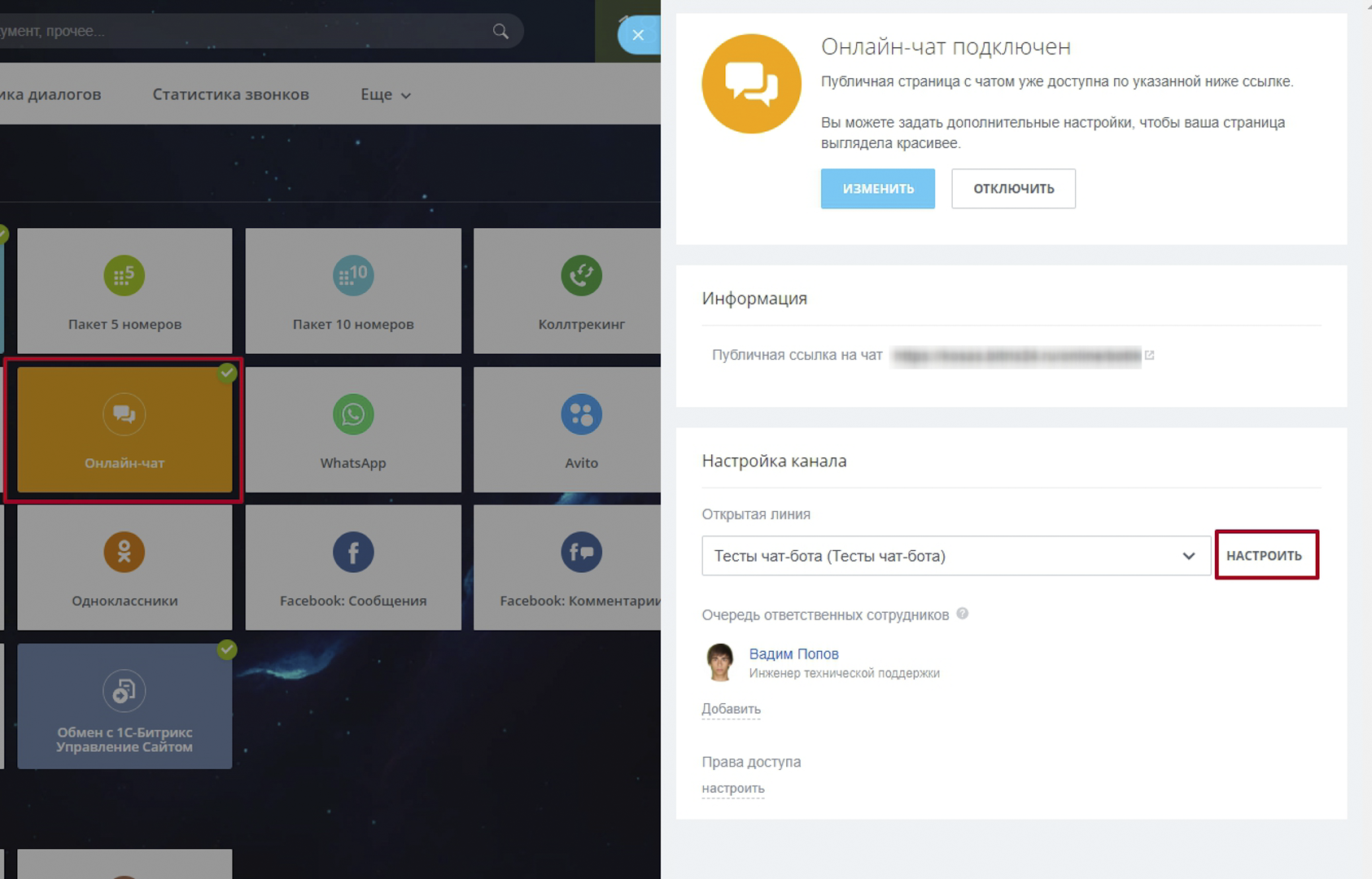
- Перейдите в "Контакт-центр" (если пункта "Контакт центр" нет в левом боковом меню, его можно найти используя карту сайта или введя в строку поиска по порталу "Контакт-центр");
- Нажмите на иконку "Онлайн-чат". Выберите/создайте ОЛ, с которой будет работать чат-бот.
- В разделе "Настройки канала", напротив пункта меню "Открытая линия" (в котором должна быть указана ОЛ, которую мы настраиваем) нажмите кнопку "Настроить".
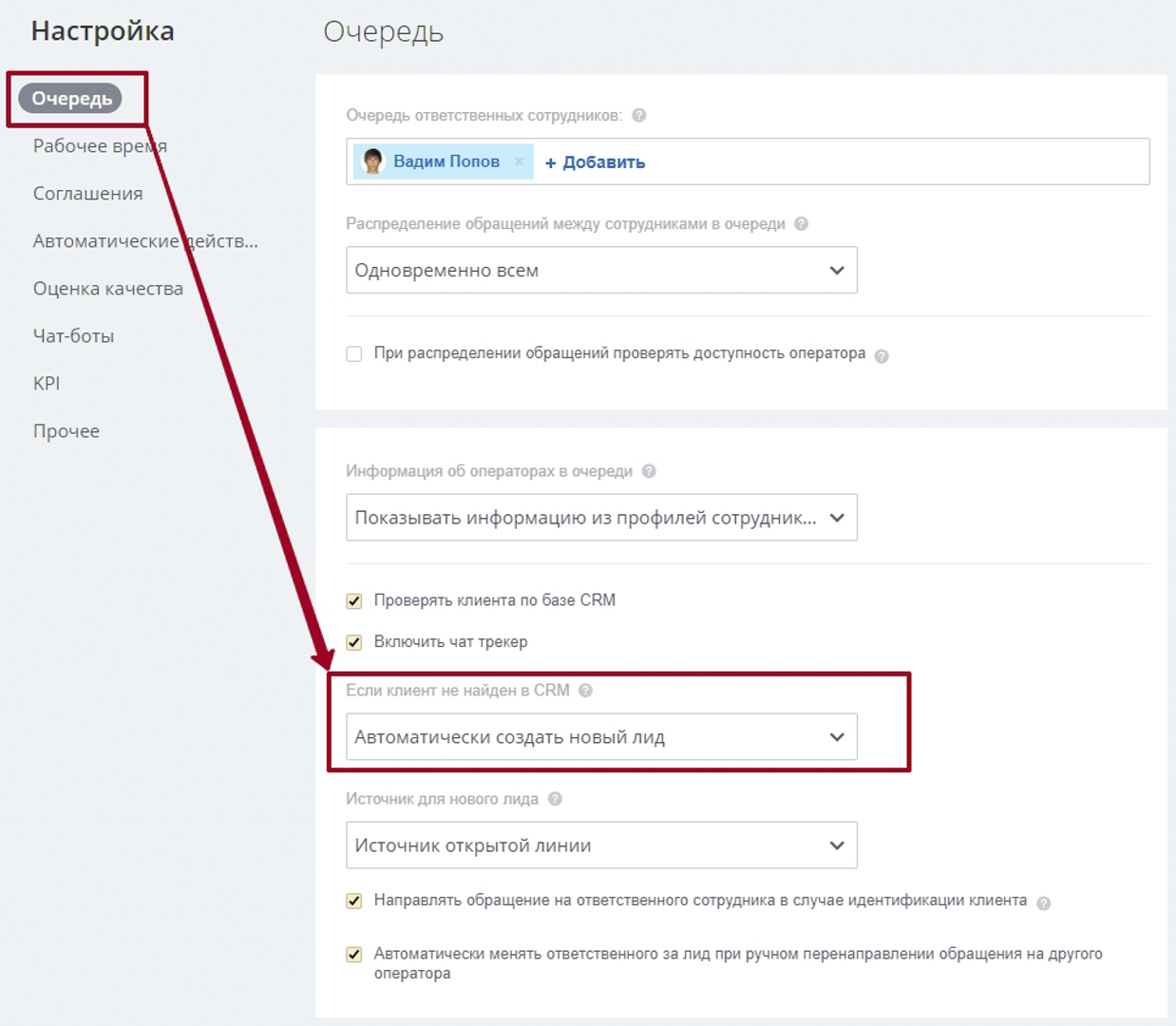
- В разделе "Настройки" выберите категорию "Очередь", в котором находим пункт меню "Если клиент не найден в CRM" и из выпадающего списка выберите "Автоматически создать новый Лид".
Если выбрать "Автоматически создать новую сделку", то Лид создан не будет.
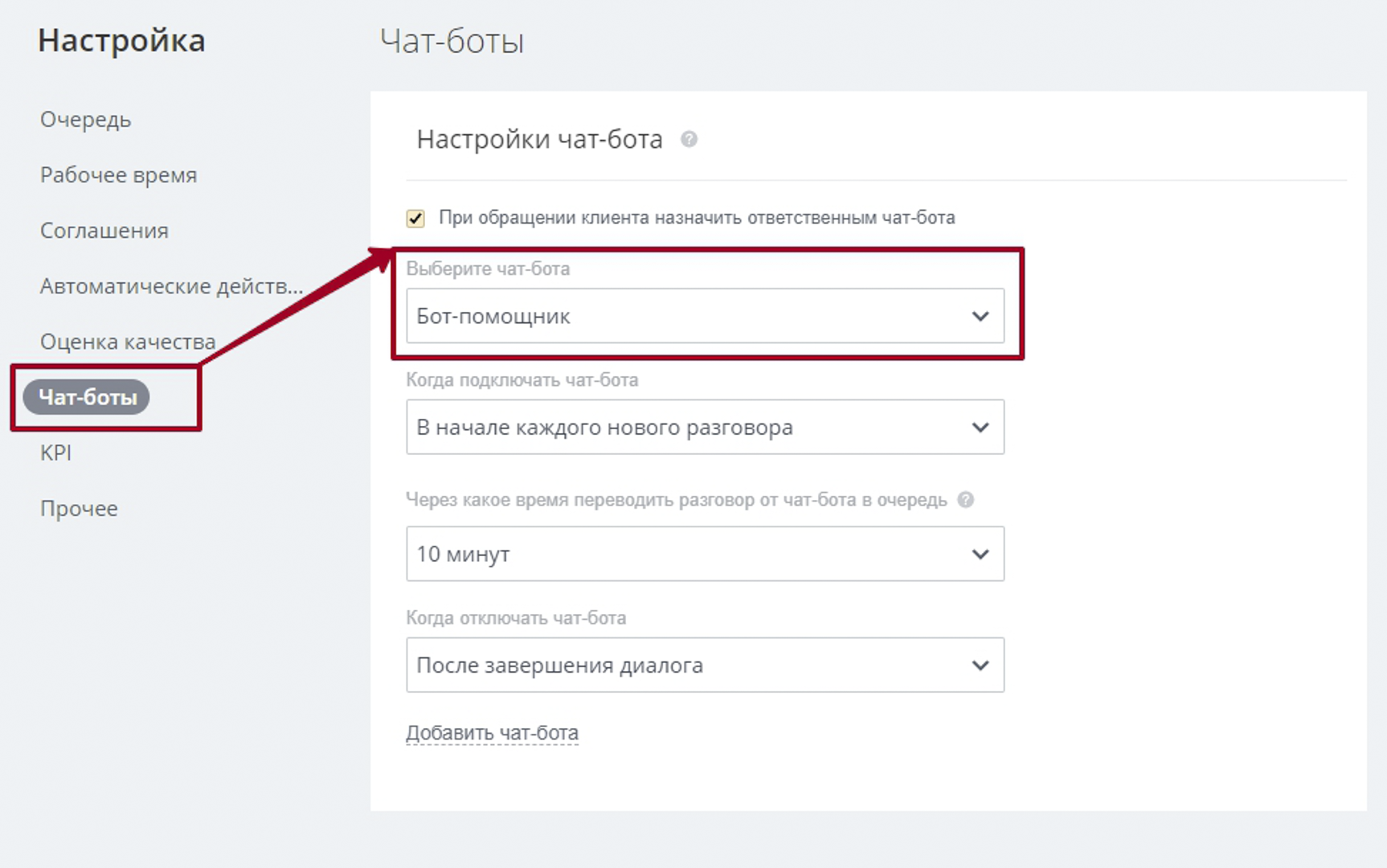
- В категории "Чат-боты" найдите пункт меню "Выберите чат-бота" и из выпадающего списка выберите "Бот-помощник".
Проверьте, чтобы была отмечена галочка напротив пункта меню "При обращении клиента назначить ответственным чат-бота".
Сделайте другие настройки, если это требуется т нажмите кнопку "Сохранить". - Перейдите в CRM, далее в категорию Лиды или Сделки (в зависимости от вашего сценария работы с приложением).
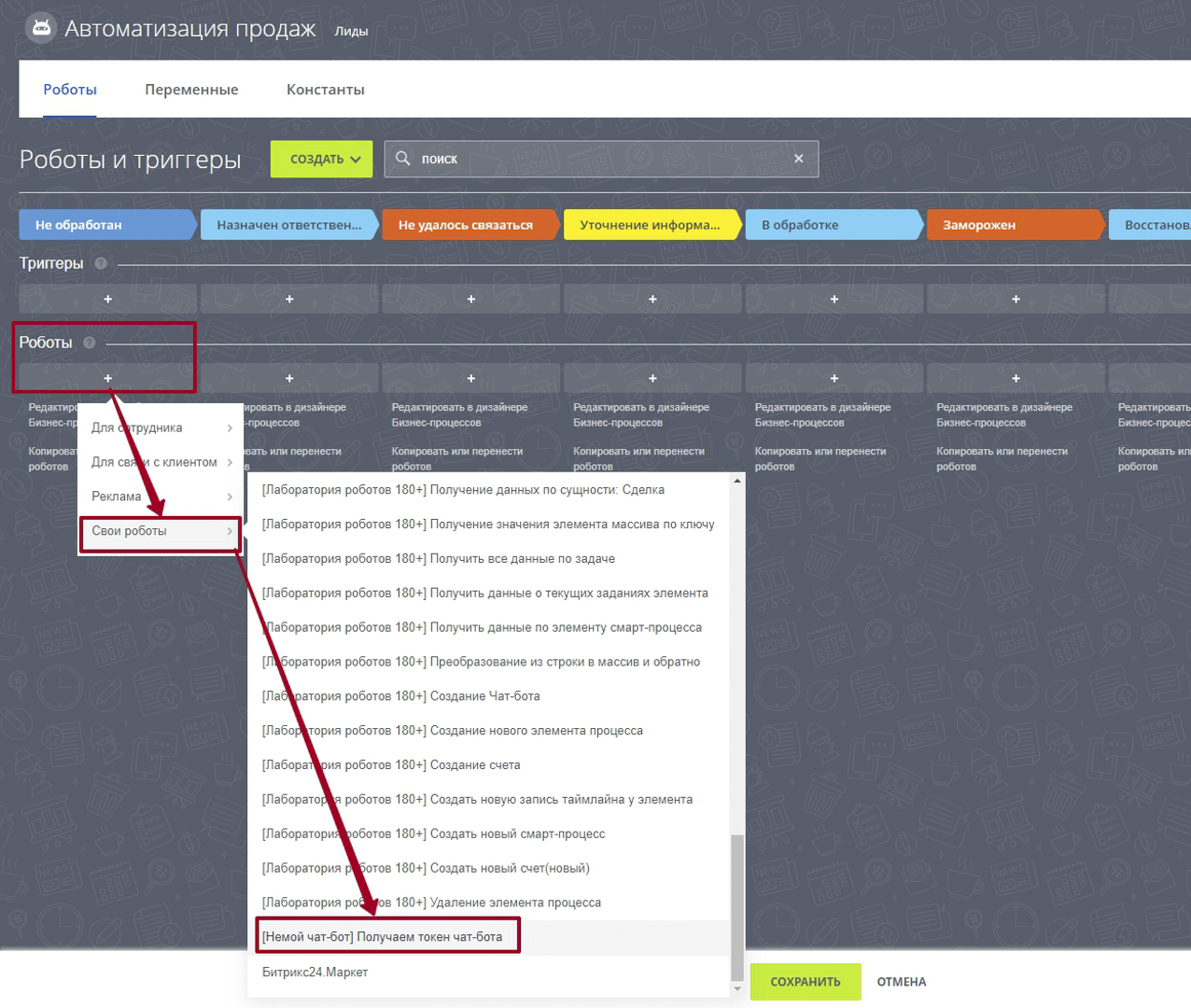
- После перехода в категорию Лиды или Сделки, нужно нажать кнопку "Роботы". Откроется меню "Автоматизация продаж Лиды (или Сделки)", ниже вы увидите конструктор роботов "Роботы и триггеры".
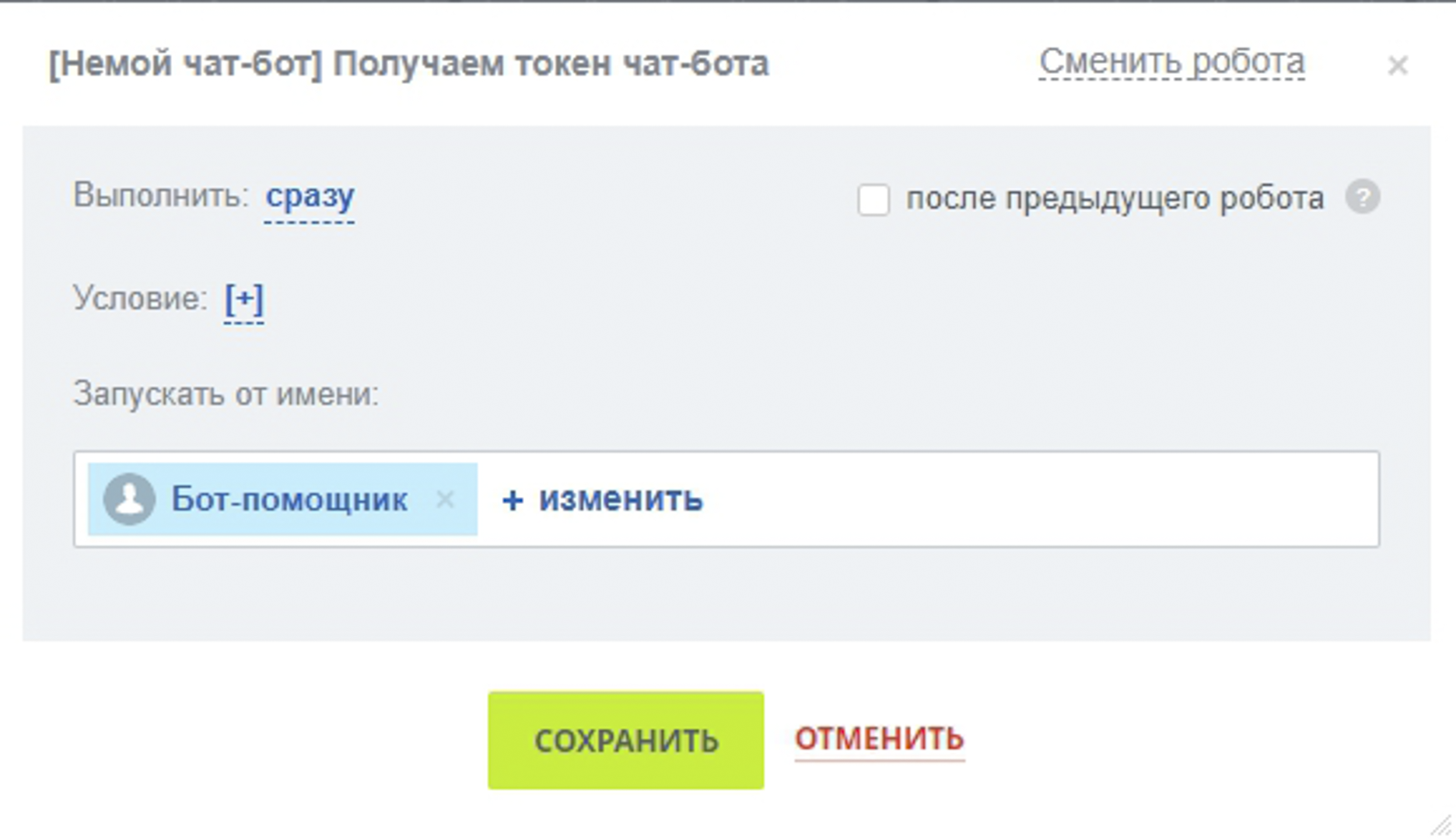
- В разделе "Роботы", выберите статус в котором робот будет располагаться, после чего нажмите "+" и выберите из списка активити "[Немой чат-бот] Получаем токен".
В открывшемся окне, вы увидите настройки Чат-бота, они будут выглядеть как на скриншоте ниже. Настройки активити не изменяете, просто нажимаете кнопку "Сохранить", сохраняя настройки активити и далее снова "Сохранить" для сохранения робота в конструкторе.
- Создав робота в конструкторе, его нужно запустить, изменив статус Лида (любого) или стадию Сделки (любой) на ту, в которой располагается робот.
Если чат бот находится уже в нужном для работы статусе или стадии, то для запуска робота, нужно изменить статус/стадию на любую другую, а затем снова вернуть на ту, в которой располагается робот.
Действия, описанные в пункте 9 - ОБЯЗАТЕЛЬНЫ, без них Чат-бот работать не будет.
Детальная настройка приложения
В этом уроке описан функционал настроек, без которых работать с приложением не получится.
Первичные настройки:
Администраторы приложения: данная настройка позволяет указать администраторов приложения.
Только пользователи, которые находятся в данном списке могут вносить и сохранять изменения в настройках приложения.
Основные настройки:
Настройки лидов:
В разделе "Настройки лидов" вы можете:
- Выбрать статусы, при которых срабатывает приложение: согласно названию пункта меню, нужно выбрать статусы лида, на которые будет срабатывать приложение.
- Выбрать статус лида, который попадет в спам из-за стоп-фразы: если в тексте сообщения клиента есть стоп-фраза, то после попадания в "спам", Лид будет переведен в указанный статус;
- Выбрать статус лида, который попадет в работу согласно старт-фразы: если в тексте сообщения клиента есть Старт-фраза, то после попадания Лида в работу, он будет переведен в указанный статус.
- Выходить ли из диалога чат-боту после использования стоп-фразы: если эта опция активна, то после использования в диалоге стоп-фразы, чат-бот покинет чат.
В разделе "Настройки сделок" вы можете:
- Выбрать стадии, при которых срабатывает приложение: согласно названию пункта меню, нужно выбрать стадии сделки, на которые будет срабатывать приложение.
- Выбрать стадию сделки, которая попадет в спам из-за стоп-фразы: если в тексте сообщения клиента есть стоп-фраза, то после попадания в "спам", Сделка будет переведена в указанную стадию;
- Выбрать стадию сделки, которая попадет в работу согласно старт-фразы: если в тексте сообщения клиента есть Старт-фраза, то после попадания Сделки в работу, она будет переведен в указанную стадию.
- Выходить ли из диалога чат-боту после использования стоп-фразы: если эта опция активна, то после использования в диалоге стоп-фразы, чат-бот покинет чат.
Выбор стадий, на которые реагирует приложение настраивается для каждого направления отдельно.
Так же стоит учитывать, что приложение не создает Лиды или Сделки, это делает штатный механизм Б24.
Если в ОЛ вы выбирали "Автоматически создать Лид", а у Вас создается Сделка, то стоит проверить настройки ОЛ, а так же проверить настройки СRM-форм на сайт для работы с открытыми линиями, т.к в них может быть указано создавать не Лид, а Сделку.
Настройки операторов: в этом разделе можно выбрать операторов, которых бот будет приглашать в чат в чат, когда клиент напишет старт-фразу.Так же стоит учитывать, что приложение не создает Лиды или Сделки, это делает штатный механизм Б24.
Если в ОЛ вы выбирали "Автоматически создать Лид", а у Вас создается Сделка, то стоит проверить настройки ОЛ, а так же проверить настройки СRM-форм на сайт для работы с открытыми линиями, т.к в них может быть указано создавать не Лид, а Сделку.
Старт и Стоп фразы: одна из самых важных настроек, нужно хорошо продумать и указать правильные старт и стоп-фразы. По сути это ключевые слова на которые реагирует чат-бот для приглашения сотрудника в чат, либо перемещения Лида или Сделки в спам.
Бот реагирует на текст без учета регистра. Ключевым, может быть как одно слово, так и несколько.
Пример:
Пример:
- Здравствуйте.
- Доброе утро.